Cómo generar el QR de envío MRW para tus pedidos
Cómo generar el QR de envío MRW desde el Portal de Comercios: entra al pedido, descarga la guía en PDF, complétala y pégala en el paquete.
Equipo Yummy Marketplace4 min de lectura
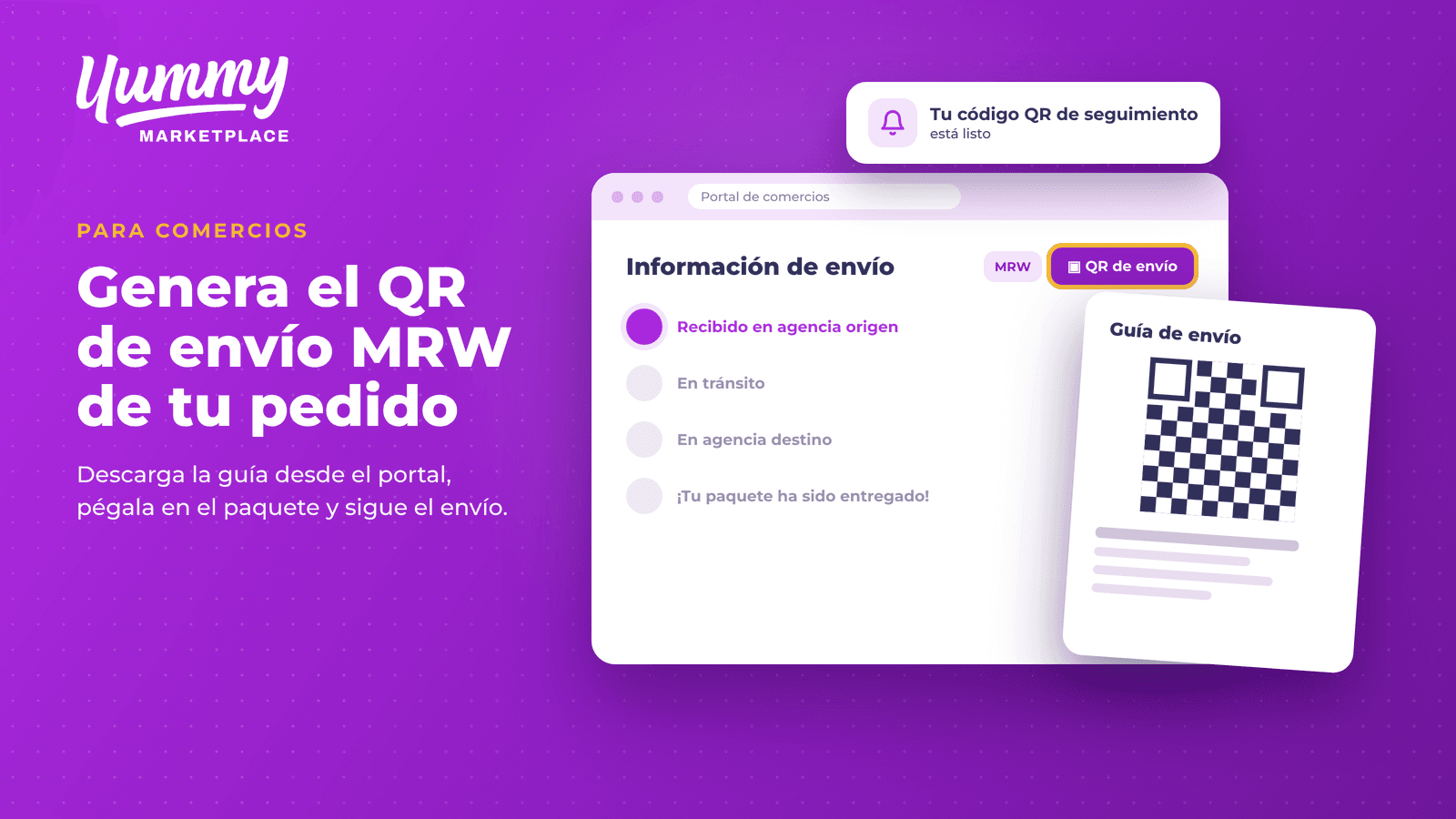
Respuesta corta: cuando tu cliente elige envío nacional, te avisamos en el Portal de Comercios con la notificación "Tu código QR de seguimiento está listo". Para generar el QR de envío MRW, entra al pedido, busca la sección "Información de envío" y haz clic en el botón "QR de envío". Se descarga un PDF con la guía, el código QR y los datos del envío: imprímelo, complétalo y pégalo en el paquete.
Si vendes en Yummy Marketplace, una parte de tus clientes está en otra ciudad. Para ellos existe el envío nacional, y para que el paquete salga bien tu tienda solo necesita una cosa: la guía con el QR de envío MRW. Esta guía te explica dónde encontrarla, cómo descargarla y qué hacer con ella.
¿Cuándo necesitas el QR de envío MRW?
Lo necesitas cada vez que un cliente te compra y elige envío nacional para recibir su pedido en otra ciudad. La guía con el QR identifica tu paquete y te permite seguirlo durante el recorrido.
Si tu cliente eligió delivery con Yummy Rides o retiro en tienda, no necesitas este paso.
Cómo generar el QR de envío MRW, paso a paso
Revisa la campanita del portal. Cuando el QR está listo, te llega la notificación "Tu código QR de seguimiento está listo". Haz clic en ella para ir directo al pedido.
Entra al detalle del pedido. También puedes llegar desde el menú Pedidos. En la sección "Información de envío" verás el número de guía y la etiqueta MRW.
Haz clic en "QR de envío". Es el botón morado a la derecha de la etiqueta MRW.
Descarga el PDF. El archivo con tu guía se guarda en la carpeta de descargas de tu computadora.
Abre el PDF y revisa los datos. Confirma el nombre de quien recibe, la ciudad y la agencia de destino, y que el código QR se vea completo.
Imprime la guía y completa la declaración. En la parte de abajo hay una declaración del contenido del paquete: llénala con la ciudad, la fecha, tu nombre legible, tu firma y tu huella.
Pega la guía en el paquete y llévalo a la agencia MRW. Desde ese momento puedes seguir el estado del envío en el detalle del pedido.
¿Qué trae la guía de envío?
El PDF tiene dos partes. Arriba está la guía con el código QR y los datos del envío. Abajo está la declaración del contenido, que se completa a mano.
¿Cómo sigues el envío después de entregarlo en la agencia?
En el detalle del pedido, la sección "Información de envío" muestra en qué paso va tu paquete:
Recibido en agencia origen: la agencia ya tiene tu paquete.
En tránsito: el paquete va camino a la ciudad de tu cliente.
En agencia destino: llegó a la agencia de la ciudad de destino.
¡Tu paquete ha sido entregado!: tu cliente ya lo tiene.
Así no tienes que llamar a nadie para saber dónde está el pedido. Y si tu cliente tiene una duda, puede escribirte por el chat que vive dentro del pedido.
Consejos para que el envío salga sin problemas
Descarga la guía apenas te llegue la notificación. Así preparas el paquete con tiempo.
Revisa que el QR no quede cortado al imprimir. Si la impresora recorta los bordes, ajusta la escala de impresión.
Protege la guía. Pégala en una cara plana del paquete y cúbrela con cinta transparente sin tapar el QR.
Revisa la descripción del contenido. Debe coincidir con lo que va dentro de la caja.
Preguntas frecuentes
¿Dónde encuentro el QR de envío MRW de un pedido?
En el Portal de Comercios, dentro del detalle del pedido. En la sección "Información de envío" está el botón "QR de envío", junto al número de guía y la etiqueta MRW.
¿Cómo sé que el QR ya está listo?
Te llega la notificación "Tu código QR de seguimiento está listo" en la campanita del Portal de Comercios. Al hacer clic en ella, entras directo al pedido.
¿En qué formato se descarga la guía?
Se descarga como un archivo PDF en la carpeta de descargas de tu computadora. Ahí están el número de guía, los datos del envío, el código QR y la declaración del contenido.
¿Qué tengo que llenar a mano?
La declaración del contenido del paquete, en la parte de abajo del PDF: la ciudad, la fecha, tu nombre legible, tu firma y tu huella.
¿Cómo sigo el envío?
En el detalle del pedido, en "Información de envío". Ahí ves si el paquete fue recibido en la agencia de origen, si está en tránsito, si llegó a la agencia de destino o si ya fue entregado.
¿Necesito el QR si mi cliente eligió delivery o retiro en tienda?
No. El QR de envío MRW es para los pedidos con envío nacional.
Despacha a otras ciudades sin complicarte
Con el QR de envío MRW, mandar un pedido a otra ciudad se resuelve en pocos clics desde el Portal de Comercios: descargas la guía, la pegas en el paquete y sigues el envío desde el pedido. Si tienes dudas, usa el botón Tutorial o Soporte dentro del portal.
¿Todavía no vendes en Yummy Marketplace? Registra tu comercio: yummy-marketplace.com/registro-comercios